
10월 29일 하루 동안 Claude와 함께 FL Studio 플러그인 DeMetal AI 1.0을 만들었고, 다음 날 1.1을 냈다. 1편에서는 AI 음악을 가려내는 특허를 낸 회사에 몸담은 내가 왜 거꾸로 쇳소리를 지우는 도구를 만들기로 했는지 적었다. 이번 편은 플러그인이 소리를 어떻게 보고 무엇을 줄이는지, 그리고 내 곡에 걸자마자 나온 세 가지 문제를 다룬다.
하루 만에 1.0 — 어떻게 만들었나
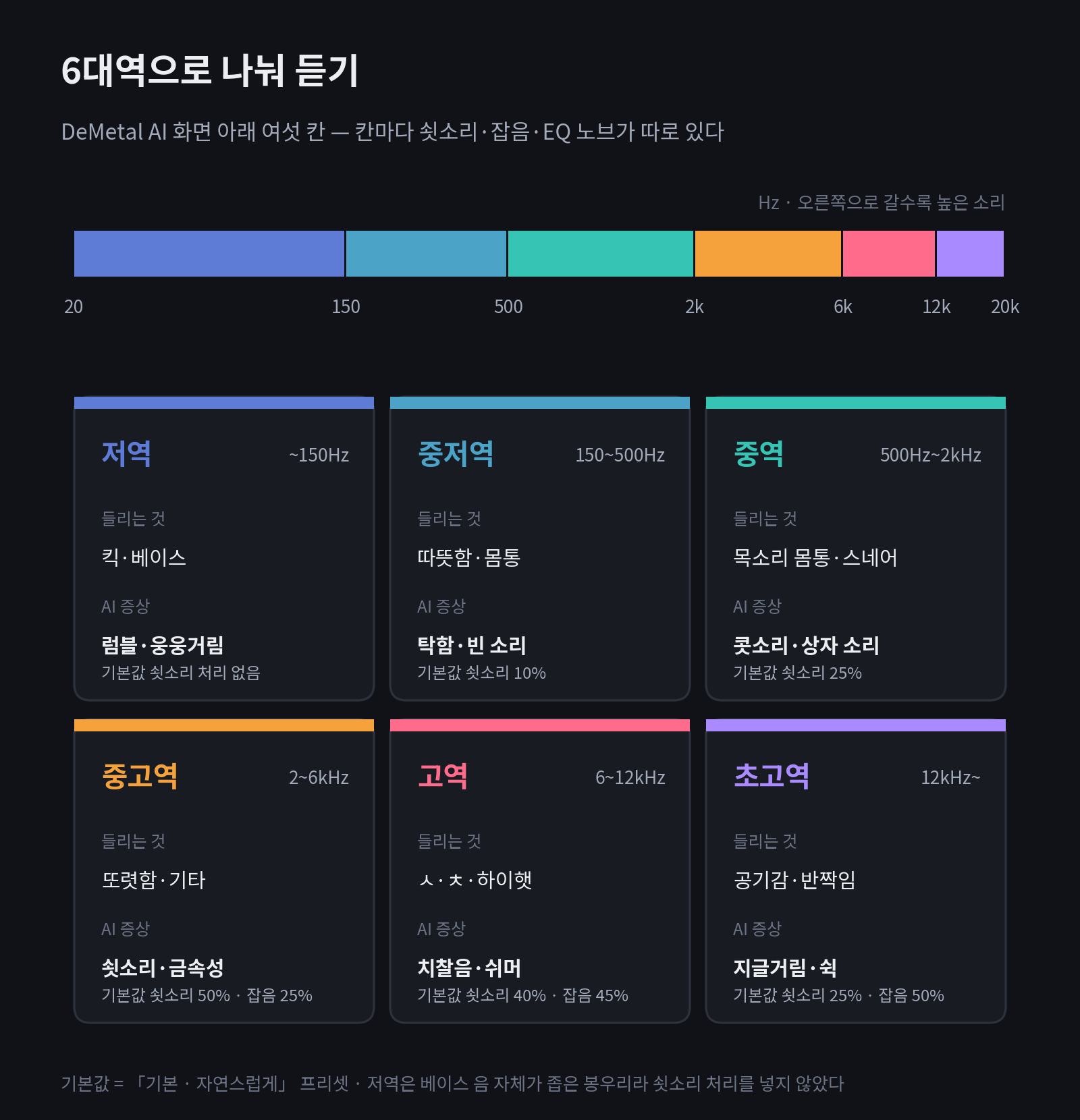
여섯 칸으로 나눴다
화면 아래에는 여섯 칸이 있다. 저역부터 초고역까지 소리를 여섯 대역으로 나눈 것이다. 칸마다 쇳소리, 잡음, EQ 노브가 따로 있고, 그 대역에서 찾아낸 양을 막대로 보여 준다. 노브를 돌리기 전에 어디가 문제인지부터 눈으로 보게 하려는 설계다.
150Hz 아래 저역에는 쇳소리 처리를 넣지 않았다. 베이스 음 자체가 좁은 봉우리라서, 기계가 공진과 구별하지 못하기 때문이다. 저역은 EQ와 저역 컷, 저음 모노로만 다룬다.
소리를 0.04초 조각으로 잘라 본다
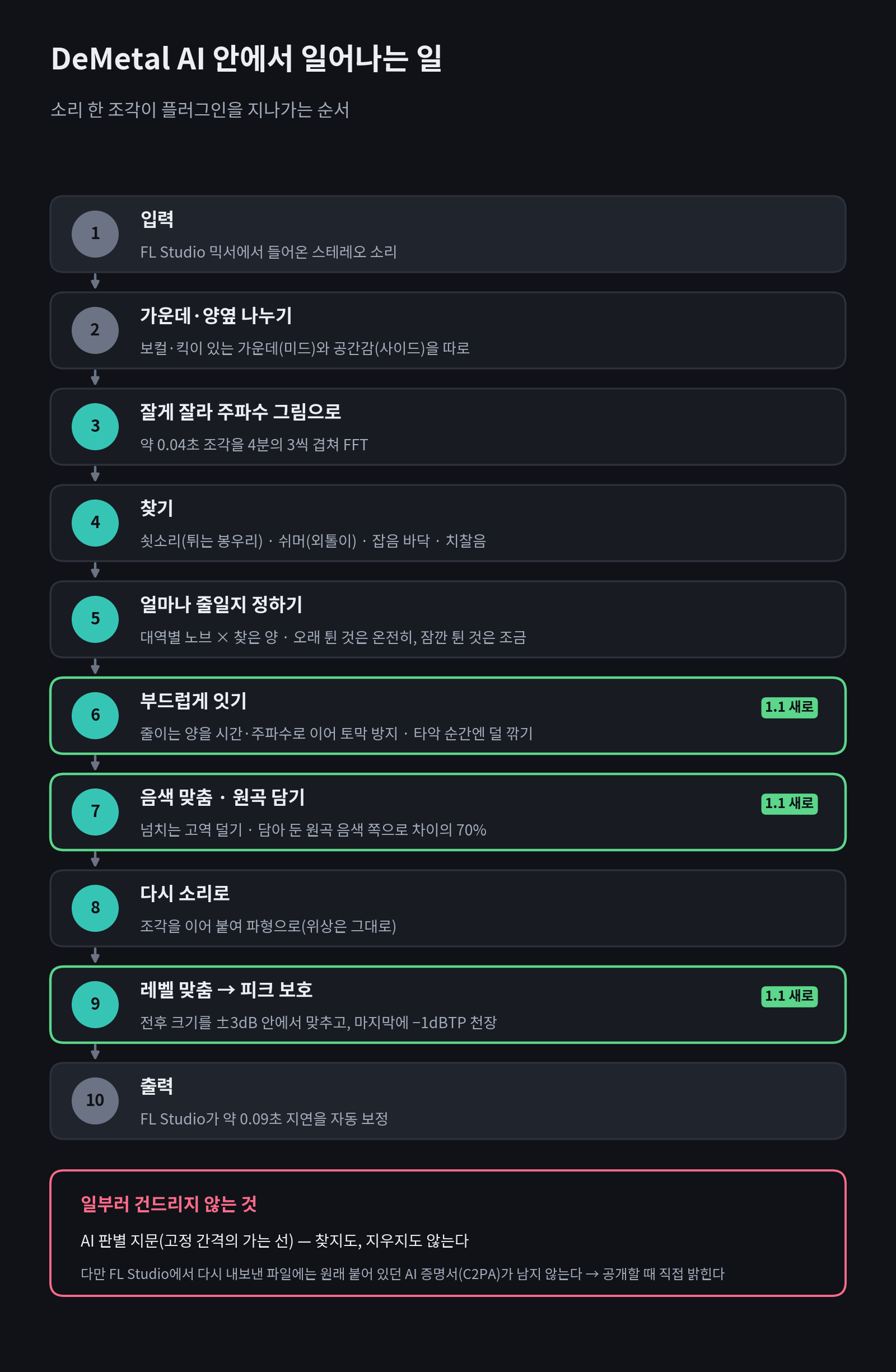
플러그인은 들어온 소리를 약 0.04초 길이의 조각으로 자른다. 조각은 4분의 3씩 겹치게 자른다. 조각마다 주파수 그림으로 바꾼 뒤 줄일 곳을 정해 깎고, 다시 소리로 이어 붙인다. 이 방식을 단시간 푸리에 변환(STFT)이라 부른다. 소리를 눈으로 보면서 손대는 셈이다.
목소리와 킥이 모인 가운데 소리(미드)와 공간감을 담은 양옆 소리(사이드)는 따로 다룬다. 지글거림이 양옆에 몰리는 곡이 많아서다. 앞에서 본 비교에서도 양옆만 다듬는 설정이 가장 나았다.
세 가지를 따로 찾는다
쇳소리는 '주변보다 혼자 튀는 좁은 봉우리'로 찾는다. 기준은 양옆 다른 봉우리들의 평균이다. 처음에는 바로 옆 칸과 비교했다. 그러자 악기의 자연스러운 배음까지 쇳소리로 잡혔고, 첫 시험에서 깨끗한 음악의 2~6kHz가 오히려 망가졌다. 기준을 '다른 봉우리'로 바꾸고 나서야 배음을 지킬 수 있었다. 같은 자리에서 1.5초 넘게 계속 튀는 봉우리는 온전히 누르고, 잠깐 튄 봉우리는 조금만 누른다.
쉬머는 '외톨이'로 찾는다. 앞뒤 0.046초 안에도, 위아래 주파수 이웃에도 이어지지 않고 홀로 반짝이는 점이다. 악기 소리는 시간이나 주파수 어느 한쪽으로는 이어지기 마련이다. 잡음 바닥은 조용한 순간들을 모아 어디까지가 바닥인지 가늠한 뒤, 그 근처만 내린다. 치찰음(ㅅ, ㅊ 소리)은 5~10kHz 대역이 1~4kHz에 견줘 평소보다 크게 튀는 순간에만 누른다. 북이나 하이햇이 터지는 순간에는 처리를 덜 해서 타격감을 지킨다.
가장 중요한 단추, '지운 소리 듣기'
화면 위쪽에 「지운 소리 듣기」 단추를 뒀다. 누르면 플러그인이 지운 소리만 들린다. 지글거림이나 쇳소리만 들리면 노브를 더 올려도 된다. 멜로디나 북소리가 또렷이 들리면 음악까지 깎고 있다는 뜻이니 노브를 내린다. 「이 대역 듣기」를 함께 켜면 그 대역에서 지운 소리만 골라 들을 수 있다.
처리 전후를 견줄 때는 「레벨 맞춤」을 켠다. 소리가 조금만 커져도 사람 귀는 더 좋다고 착각한다. 전후 크기를 맞춰야 공정하게 비교할 수 있다.
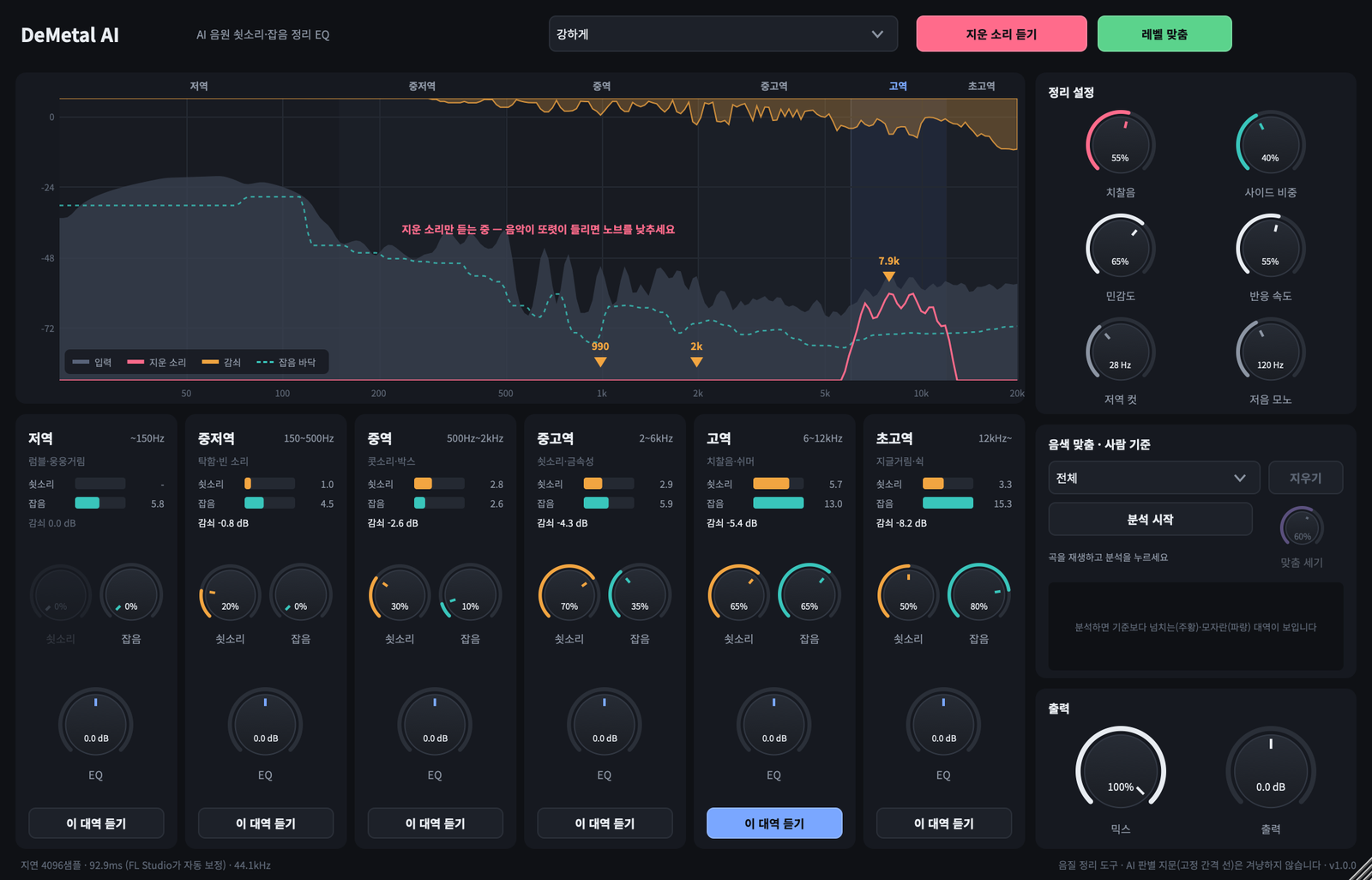
「지운 소리 듣기」와 고역 「이 대역 듣기」를 함께 켠 1.0 화면. 분홍 선이 지운 소리다. 음악이 또렷이 들리면 노브를 낮추라는 안내가 뜬다. 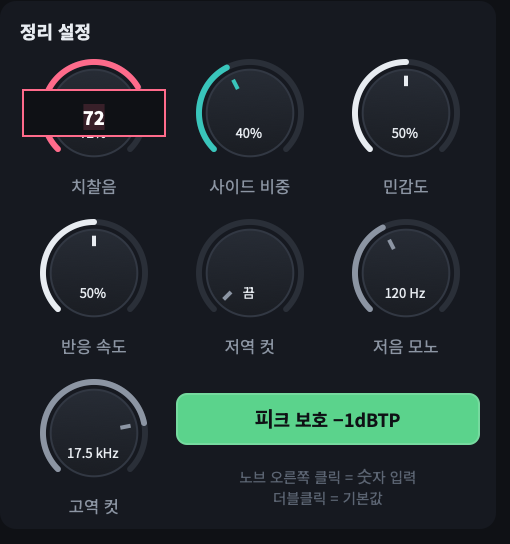
1.1에서는 노브를 오른쪽 클릭해 숫자를 바로 넣을 수 있다. 오른쪽 아래 초록 단추가 피크 보호다.
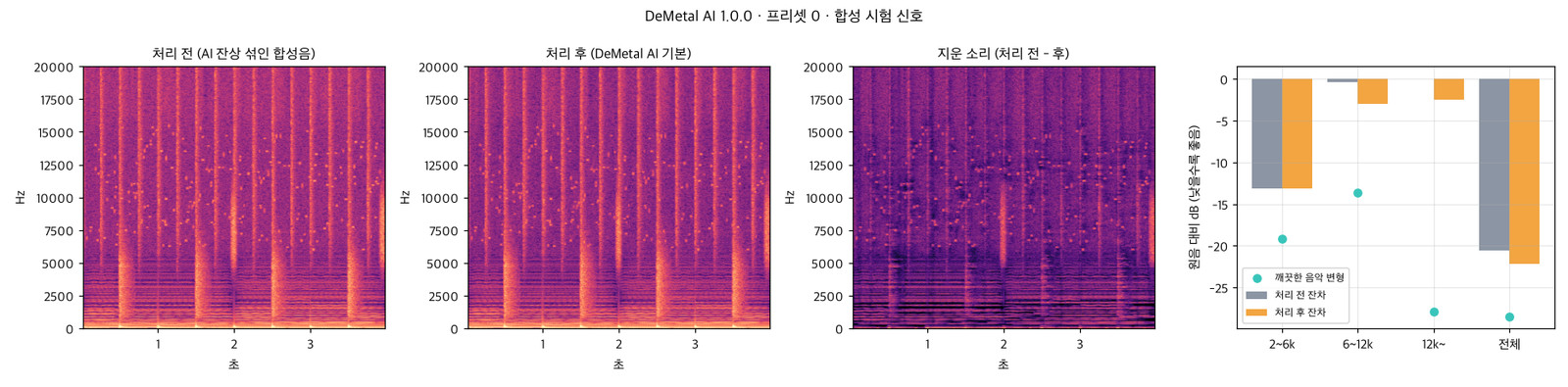
1.0을 만들면서 답을 아는 시험도 함께 돌렸다. 깨끗한 음악에 공진 세 개, 쉭 소리 바닥, 쉬머 알갱이 2,600개, 16kHz 위 지글거림을 일부러 섞은 합성 신호다. 처리한 뒤 지운 소리만 따로 보면, 섞어 넣은 잔상이 그대로 떠오른다.
판별 지문은 일부러 건드리지 않았다
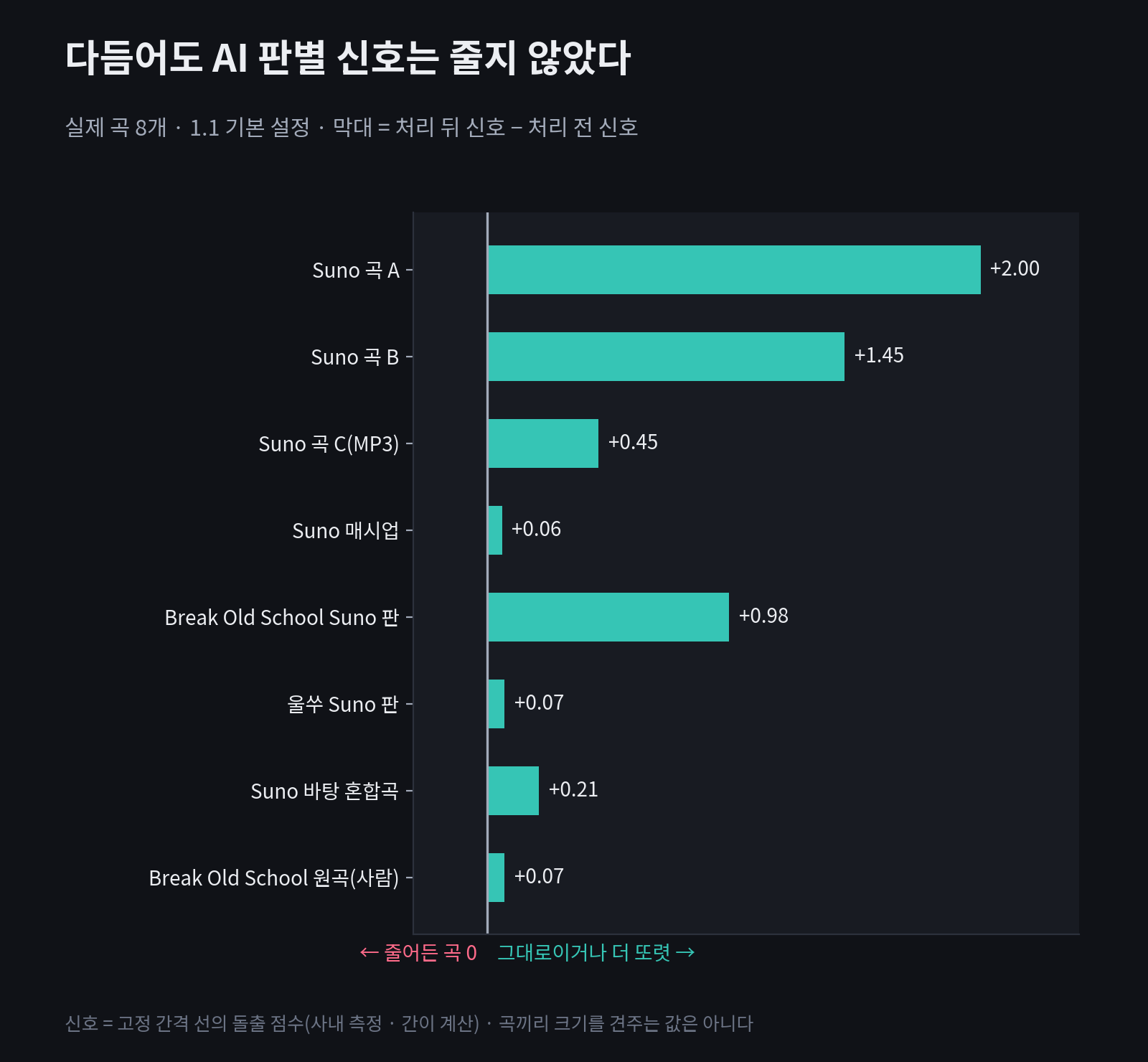
설계할 때 처음부터 못 박은 원칙이 하나 있다. AI 판별에 쓰이는 지문, 곧 고정 간격의 가는 선은 찾지도 지우지도 않는다. 화면 바닥글에도 "음질 정리 도구 · AI 판별 지문(고정 간격 선)은 겨냥하지 않습니다"라고 적었다. 1.1을 만든 뒤 실제 곡 여덟 개로 확인해 보니, 처리 뒤 판별 신호가 줄어든 곡은 하나도 없었다. 주변 잡음이 걷히면서 오히려 조금 더 또렷해진 곡이 많았다.
파일에 붙은 AI 증명서(C2PA)는 사정이 다르다. FL Studio에서 다시 내보내는 순간 원래 파일의 증명서는 남지 않는다. 그래서 다듬은 곡을 공개할 때는 AI로 만들었다는 사실을 직접 밝혀야 한다. 플러그인 설명서에도 그렇게 적었다.
시험은 기계가 먼저 했다
내 귀에 닿기 전에 기계 시험부터 통과시켰다. 노브를 모두 0으로 두면 원음과 똑같이 나와야 한다. 원음과의 차이는 −137.9dB로 사실상 0이었다. 플러그인은 판단을 위해 소리를 약 0.09초 늦게 내보낸다. 이 지연을 FL Studio에 정확히 알려 다른 트랙과 박자가 어긋나지 않게 했다. 플러그인 검사 도구 pluginval의 가장 엄격한 단계와 애플의 AU 검사(auval)도 통과했다. 처리 부담은 M3 Pro 맥 코어 하나의 3% 안팎이다.
써 보니 문제가 셋 — 다음 날 1.1로
1.0을 FL Studio에 깔고 내 곡에 걸어 봤다. 기대와 달랐다. 스피커가 찢어지는 듯한 소리가 났고, 원곡보다 오히려 지저분하게 들렸으며, 정작 쇳소리는 그대로였다. 나는 들은 그대로 Claude에게 전했다. Claude는 원인을 짐작으로 고치지 않고 하나씩 쟀다.
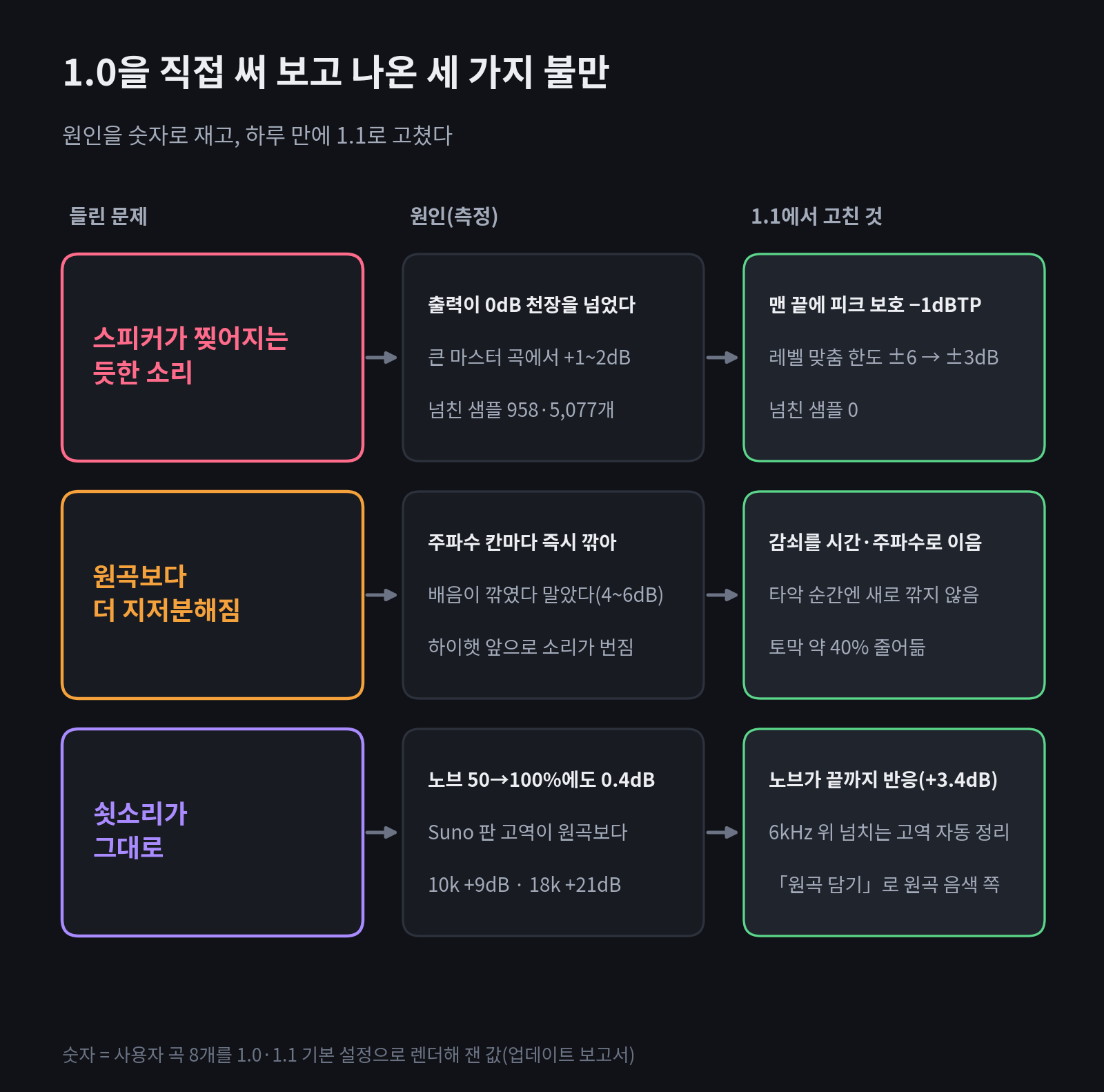
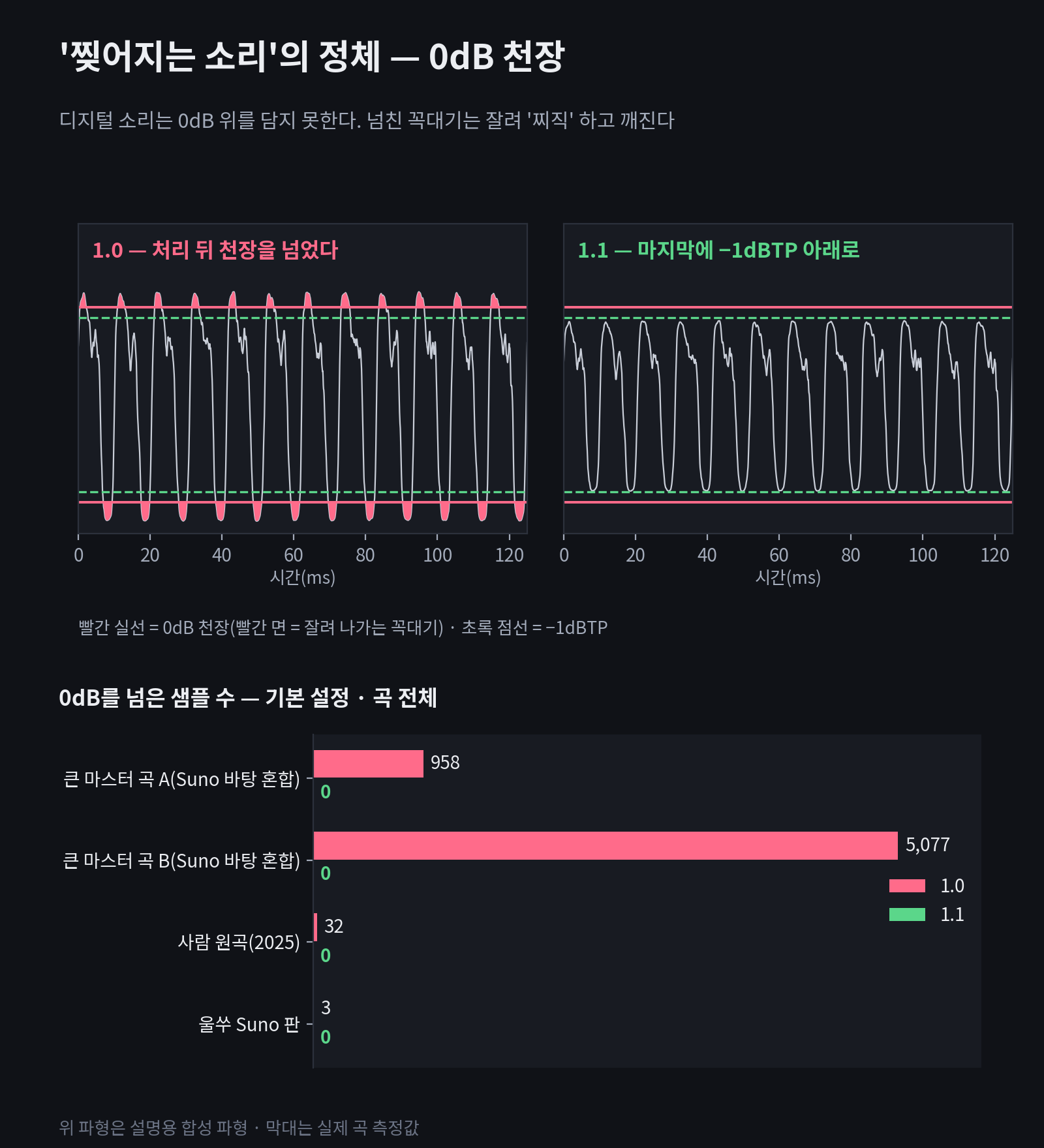
찢어지는 소리는 출력이 0dB 천장을 넘어서 생겼다. 요즘 마스터는 처음부터 0dB에 바짝 붙여 크게 만든다. 내 곡 가운데 두 곡도 원래부터 천장을 살짝 넘는 큰 마스터였다. 여기에 1.0의 「레벨 맞춤」이 처리로 줄어든 크기를 최대 6dB까지 다시 키웠다. 저음 모노 같은 처리도 파형 모양을 바꿔 꼭대기를 높였다. 그 결과 한 곡은 958개, 다른 곡은 5,077개의 샘플이 천장을 넘었다. FL Studio 안에서는 버텨도, 스피커나 파일로 나가는 순간 잘려 '찌직' 하는 소리가 된다. 1.1은 맨 끝에 피크 보호를 달았다. 소리가 나가기 0.0015초 전에 미리 보고 −1dBTP 아래로 부드럽게 누른다. 같은 곡에서 천장을 넘은 샘플은 0개가 됐다.
지저분함은 깎는 방식에서 왔다. 1.0은 주파수 칸 하나하나의 감쇠를 0.01초마다 새로 정해 곧바로 걸었다. 그러자 악기 배음이 4~6dB씩 깎였다 말았다를 되풀이했다. 좁은 홈은 시간으로 길게 울려, 하이햇 앞에 원래 없던 소리까지 만들었다. 1.1은 줄이는 양을 시간과 주파수 양쪽으로 부드럽게 이었다. 북이 터지는 순간에는 새로 깎지 않는다. 감쇠가 토막 나는 정도는 약 40% 줄었다.
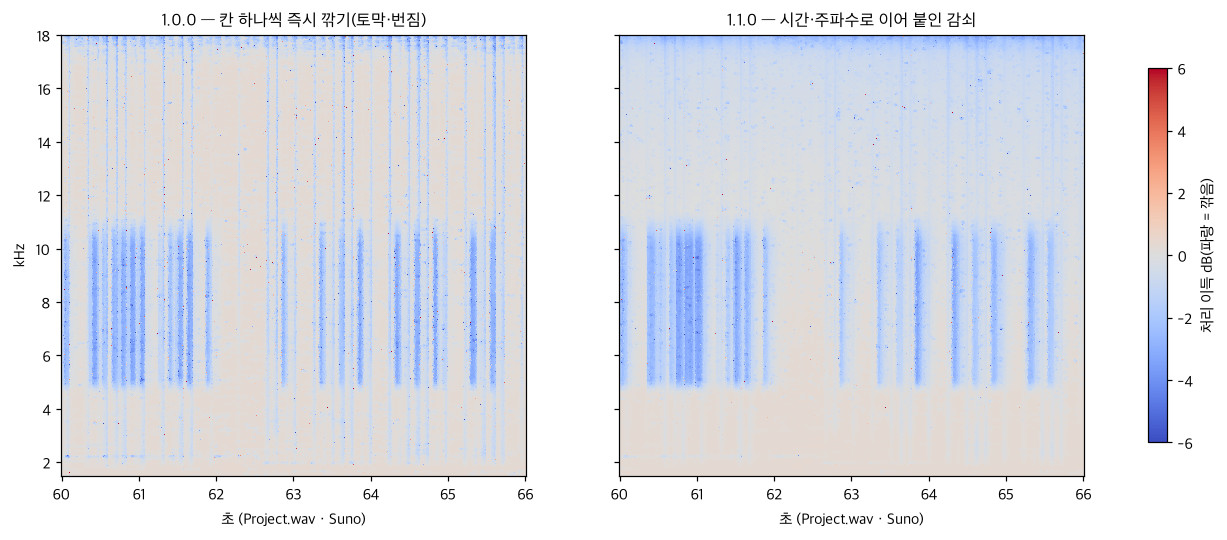
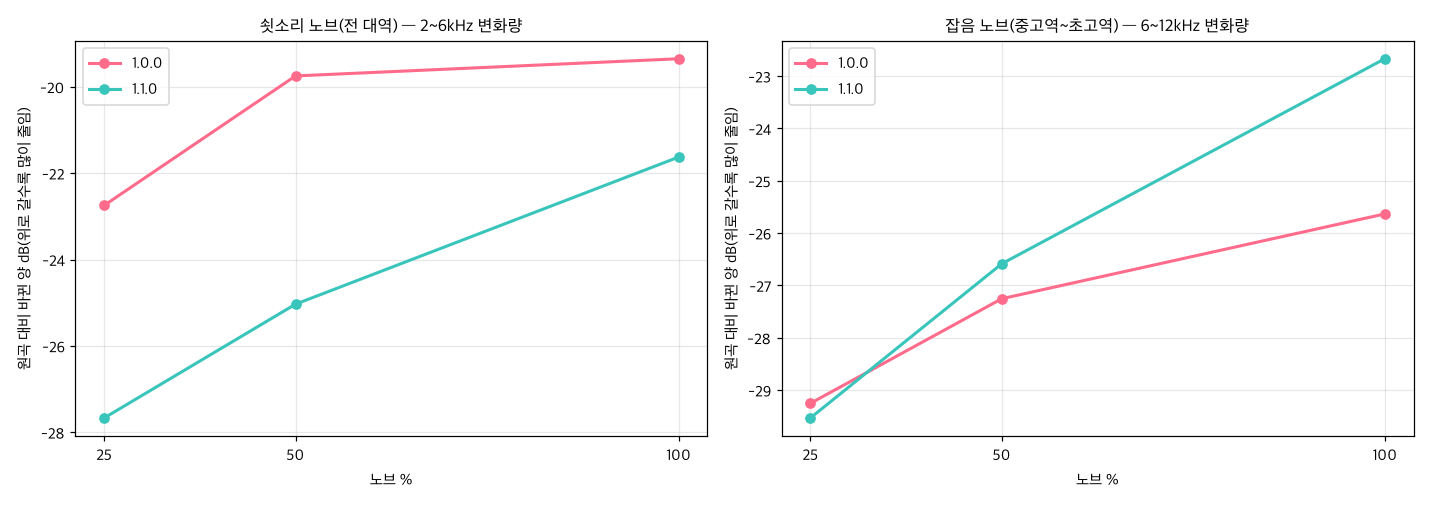
쇳소리가 그대로였던 데는 두 이유가 있었다. 하나는 노브였다. 1.0은 쇳소리 노브를 50%에서 100%로 올려도 결과가 0.4dB밖에 달라지지 않았다. 1.1은 같은 구간에서 3.4dB가 달라진다. 노브가 끝까지 반응한다는 뜻이다. 다른 하나는 더 근본적이었다. 같은 곡의 원곡과 Suno 판을 견줘 보니 Suno 판이 10kHz에서 9dB, 14kHz에서 15dB, 18kHz에서 21dB 더 밝았다. 내가 쇳소리로 들은 것의 큰 몫은 좁은 봉우리가 아니라, 고역 전체가 지나치게 밝은 음색이었다. 1.1은 6kHz 위로 넘치는 고역을 자동으로 덜어 낸다.
3편에서는 내 플러그인 밖으로 시야를 넓혀, 다른 사람들이 만든 다듬는 도구와 AI 음악을 가려내는 서비스들을 살펴본다.
DeMetal AI 제작기 다섯 편
- 1편 · AI 음악을 가려내던 내가 쇳소리를 지우기로 한 이유
- 2편 · 하루 만에 만든 1.0과 다음 날의 1.1 (지금 읽는 글)
- 3편 · AI 음악을 다듬는 도구와 가려내는 서비스
- 4편 · 새 도구일까, 공장일까
- 5편 · 일주일 뒤 들린 지직과 바뀐 코드, FL에서만 달라진 피치
참고 자료
- Suno 잔상 줄이기 비교 시험(ひろぽん 블로그, 2026.06.11)
- A Fourier Explanation of AI-music Artifacts(Afchar 외, ISMIR 2025)
- Upsampling artifacts in neural audio synthesis(Pons 외, ICASSP 2021)
그림: DeMetal AI 화면과 측정 그래프는 직접 만든 것이다. 개념도와 설명용 그래프는 합성 신호와 공개 자료로 직접 그렸다.
글 · HongTon_E (TAPE Agency)
#DeMetalAI #AI음악 #Suno #수노 #FLStudio #FL스튜디오 #플러그인 #AI음원판별 #쇳소리 #AI작곡 #음원판별특허 #MagTAPE #TAPEAgency
댓글
댓글을 불러오는 중…